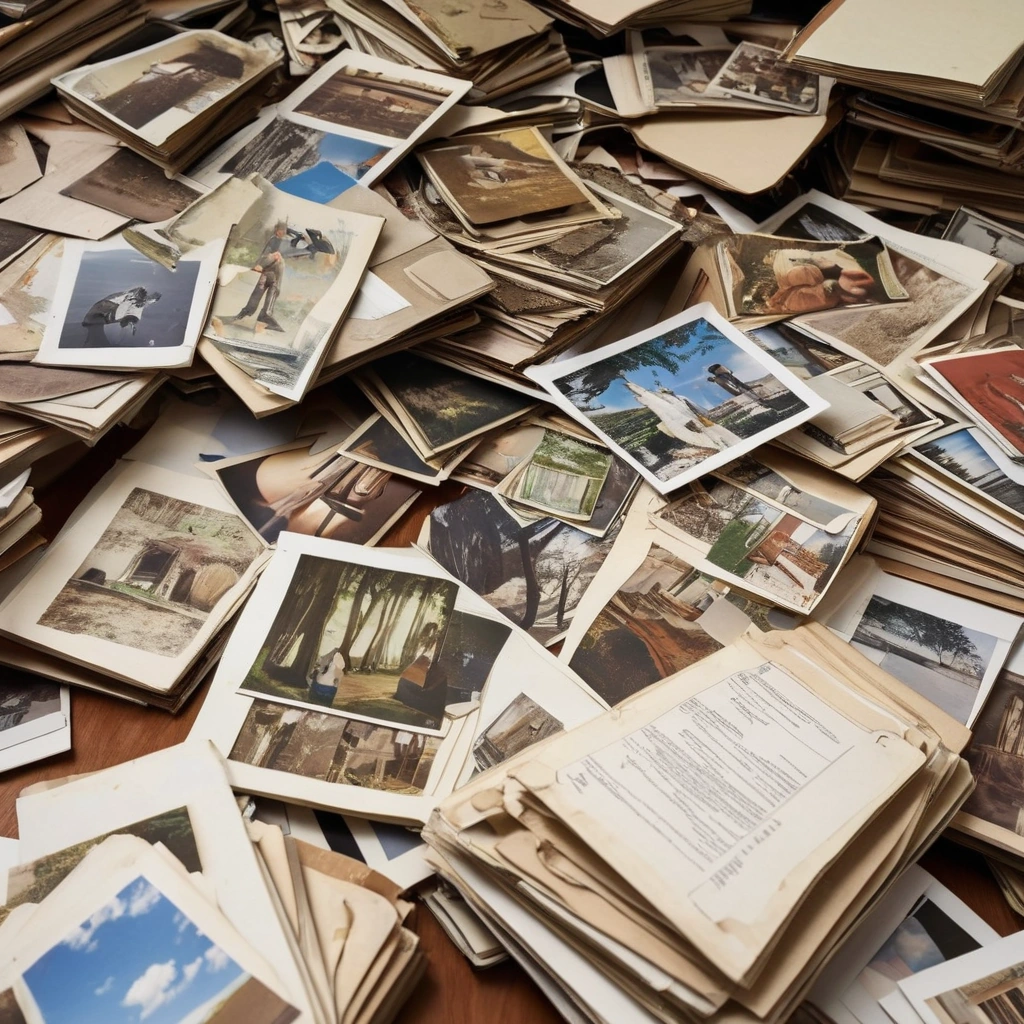
Фотографии обычно теряются не из-за отсутствия памяти, а из-за беспорядка в архиве. Снимки хранятся одновременно на телефоне, компьютере, внешнем диске и в облаке; одинаковые файлы повторяются, названия выглядят как IMG_4821, а нужный кадр приходится искать среди тысяч других. Через несколько лет даже хороший снимок становится практически недоступным.
Правильно выбранная программа решает эту проблему не одной кнопкой. Она помогает собрать изображения в единый каталог, распознать даты и места съемки, добавить ключевые слова, удалить дубликаты и организовать резервное копирование. При этом для семейного архива не обязательно покупать дорогую профессиональную систему, а владельцу большой коллекции может быстро стать тесно в обычном облачном приложении.
Ниже разобраны популярные варианты для Windows, macOS, Linux, смартфонов и смешанных архивов. Материал поможет выбрать подходящий инструмент, безопасно перенести фотографии, настроить поиск и избежать ошибок, из-за которых каталог приходится переделывать через год.
С чего начинается порядок в фотоархиве
Программа не исправит хаос автоматически, если исходные файлы разбросаны по десяткам папок и накопителей. Сначала необходимо определить, где находятся оригиналы, какие копии можно удалить, а какие фотографии требуют сохранения. На этом этапе не стоит массово переименовывать файлы или перемещать их вручную: так легко потерять связь между снимками и каталогом.
Оптимальная базовая схема выглядит так:
- оригиналы хранятся в одной основной папке или на одном диске;
- каталог программы содержит сведения о фотографиях, но не заменяет сами файлы;
- резервная копия находится на отдельном носителе;
- важные снимки дополнительно сохраняются в облаке или на втором диске.
Для сортировки удобно использовать структуру по годам и событиям: «2024 — поездка в Казань», «2025 — день рождения». Не следует создавать десятки вложенных папок по каждому дню: программа быстрее найдет кадр по метаданным и ключевым словам, чем человек вспомнит точное название каталога.
Мнение эксперта: папки отвечают за хранение, а каталог программы — за поиск. Не стоит пытаться решить обе задачи только переименованием файлов.
Какие программы подходят для разных задач
Выбор зависит от трех факторов: размера коллекции, используемых устройств и отношения к облаку. Для нескольких тысяч снимков подойдет простое приложение с синхронизацией. Для десятков или сотен тысяч файлов лучше выбирать каталогизатор, который умеет работать с локальными дисками и не требует постоянной загрузки всей библиотеки в интернет.
| Программа | Платформы | Сильные стороны | Ограничения | Кому подойдет |
|---|---|---|---|---|
| Adobe Lightroom Classic | Windows, macOS | Каталоги, рейтинги, ключевые слова, RAW, мощный поиск | Подписка, требуется время на освоение | Фотографам и большим локальным архивам |
| Apple Photos | iPhone, iPad, macOS | Удобная синхронизация, распознавание лиц и объектов, простой интерфейс | Наиболее удобна внутри экосистемы Apple | Пользователям техники Apple |
| Google Photos | Android, iOS, веб | Поиск по содержанию, датам и местам, доступ с разных устройств | Зависимость от облака и свободного места | Семейным архивам и владельцам смартфонов |
| digiKam | Windows, macOS, Linux | Бесплатный каталогизатор, метаданные, распознавание лиц, локальная работа | Интерфейс сложнее, чем у облачных сервисов | Тем, кто хочет контролировать файлы без подписки |
Adobe Lightroom Classic разумно выбирать, если требуется детальная работа с RAW-файлами, рейтингами, цветом и ключевыми словами. Он хранит каталог отдельно от фотографий, поэтому резервировать нужно и изображения, и файл каталога с его папками предварительного просмотра.
Apple Photos и Google Photos удобнее для повседневной съемки на смартфон. Они могут находить изображения по лицам, объектам, местам и датам. Однако автоматическое распознавание не идеально: похожие люди могут объединяться, а важные кадры — попадать в неправильную категорию.
digiKam подойдет тем, кто не хочет платить за подписку и предпочитает держать архив на своем компьютере. Программа поддерживает ключевые слова, рейтинги, геоданные и многие форматы, но требует аккуратной настройки и регулярного резервного копирования базы.
Пошаговая настройка фотоархива
Шаг 1. Соберите источники
Составьте список всех мест хранения: смартфоны, карты памяти, папки на компьютере, внешние диски, мессенджеры и облачные сервисы. Скопируйте файлы в рабочую папку, не удаляя исходники. Если архив большой, переносите его партиями и проверяйте количество файлов после каждой операции.
Перед импортом проверьте свободное место. Для архива объемом 500 ГБ желательно иметь не менее 1,5 ТБ доступного пространства: 500 ГБ займут оригиналы, еще столько же потребуется для резервной копии, а остальное — для временных файлов и будущего роста.
Шаг 2. Удалите очевидный мусор
Сначала удаляются неудачные кадры: черные снимки, случайные скриншоты, размытые дубли и технические фотографии. Для похожих серий оставляйте лучший кадр, а не все десять почти одинаковых вариантов. Полезно использовать программы, которые сравнивают изображения визуально, а не только по имени файла.
Не удаляйте дубликаты автоматически одним нажатием. Перед подтверждением проверьте размер, разрешение, дату изменения и расположение каждого файла. Разные файлы с одинаковым изображением могут отличаться качеством или содержать важные метаданные.
Шаг 3. Импортируйте снимки в каталог
При импорте включите сохранение исходных файлов и, если программа предлагает такую возможность, создание резервной копии. Не переименовывайте фотографии вручную в проводнике после добавления в каталог: приложение может потерять путь к файлам.
Практичный шаблон имени — дата и событие: 2025-08-14_Казань_0001. Такой формат сортируется по времени и остается понятным даже без программы. Для автоматического переименования используйте встроенные функции Lightroom, digiKam или специализированные утилиты пакетного переименования.
Шаг 4. Добавьте оценки и ключевые слова
Не пытайтесь сразу описать каждый кадр. На первом проходе поставьте одну из трех оценок: удалить, оставить, избранное. На втором добавьте ключевые слова только к ценным и часто используемым снимкам.
Ключевые слова лучше строить иерархически:
- Люди: семья, друзья, коллеги;
- Места: Россия, Татарстан, Казань;
- События: отпуск, свадьба, день рождения;
- Содержание: море, архитектура, автомобиль, документы;
- Использование: печать, портфолио, публикация.
Используйте одинаковые формы слов. Если часть снимков помечена словом «Путешествие», а часть — «Отпуск», поиск будет менее надежным. Один раз созданный список ключевых слов экономит часы при дальнейшей сортировке.
Шаг 5. Проверьте даты и геоданные
Дата съемки обычно берется из EXIF — технических данных, записанных камерой. После копирования через мессенджеры или редактирования она иногда исчезает. В таких случаях дату можно исправить пакетно, ориентируясь на название папки, дату события или соседние снимки.
Геоданные полезны для поездок, но их не следует бездумно публиковать вместе с фотографиями. Перед размещением снимка в интернете удаляйте GPS-координаты, особенно если изображение связано с домом, школой или постоянным маршрутом.
Как быстро искать нужные снимки
Самый надежный поиск строится на сочетании нескольких признаков: год, место, человек, событие и тип файла. Запрос «Казань 2025 семья» даст более точный результат, чем простое пролистывание папок. В профессиональных каталогах можно дополнительно искать по камере, объективу, рейтингу, цветовой метке и формату.
Для повседневного архива достаточно настроить четыре вида подборок:
- избранные фотографии;
- снимки для печати;
- кадры без ключевых слов;
- фотографии, добавленные за последний месяц.
Последняя подборка особенно полезна для поддержания порядка. Раз в неделю можно обрабатывать только новые файлы, не возвращаясь к огромному архиву целиком.
Распознавание лиц и объектов экономит время, но требует проверки. Функция может ошибиться из-за плохого освещения, возраста человека или похожих лиц. Автоматические теги следует использовать как черновик, а не как окончательную систему каталогизации.
Облачные сервисы или локальная программа
Облако удобно тем, что фотографии доступны с телефона и компьютера, а поиск не зависит от структуры папок. Оно хорошо подходит для семейного архива и регулярной съемки. Главные риски — ограниченное место, изменение условий тарифа, зависимость от учетной записи и необходимость стабильного интернета.
Локальная программа работает с файлами на собственном диске. Это дает больше контроля, удобно для RAW и крупных коллекций, но ответственность за резервные копии полностью остается у владельца архива. Если сломается единственный диск, каталог не поможет восстановить оригиналы.
Мнение эксперта: облако — это удобный доступ, но не полноценная замена резервной копии. Важные фотографии должны существовать минимум в двух независимых местах.
Практичный компромисс: оригиналы хранить на компьютере или внешнем SSD, каталог синхронизировать по правилам выбранной программы, а лучшие фотографии дополнительно выгружать в облачный сервис. Для особо ценных снимков полезен второй внешний диск, который большую часть времени отключен от компьютера.
Распространенные ошибки и мифы
Миф: достаточно хранить фотографии в облаке
Облачная библиотека защищает от поломки компьютера, но не от ошибочного удаления, блокировки аккаунта или изменения настроек синхронизации. Синхронизация часто повторяет удаление на всех устройствах, а не создает независимую копию.
Ошибка: слишком сложная структура папок
Система из года, месяца, дня, камеры и объектива быстро превращается в дополнительную работу. Папки должны быть понятными, а подробный поиск — выполняться через метаданные и ключевые слова.
Ошибка: обработка без сохранения оригиналов
Редактирование с заменой исходного файла лишает возможности вернуться к первоначальному изображению. Храните оригиналы отдельно, а готовые версии экспортируйте в папку «Для публикации» или «Для печати».
Короткие истории из практики
Семейный архив. Фотографии нескольких телефонов были загружены в Google Photos без предварительной проверки. В результате в библиотеке оказалось много скриншотов и пересланных картинок. После создания альбомов по годам, удаления очевидного мусора и добавления меток «семья», «путешествия» и «дети» поиск стал заметно быстрее, а резервная копия сохранилась отдельно на диске.
Фотограф с большим архивом. Каталог Lightroom хранился на одном ноутбуке, а снимки — на внешнем диске. После сбоя диска остались превью и названия, но оригиналы были потеряны. Ошибка заключалась не в выборе программы, а в отсутствии второго носителя. После восстановления из резервной копии были настроены автоматическое копирование и проверка архива раз в месяц.
Пользователь Linux. Архив велся вручную в папках, а одинаковые файлы имели разные названия. Переход на digiKam позволил добавить рейтинги, ключевые слова и поиск по дате. При этом исходную структуру не стали перестраивать полностью, что снизило риск случайного удаления и сократило время миграции.
Что проверить перед началом работы
- Составлен список всех устройств и облачных аккаунтов с фотографиями.
- Есть свободное место минимум под две копии архива.
- Выбрана одна основная программа, а не несколько параллельных каталогов.
- Оригиналы не удаляются до проверки импортированных файлов.
- Настроено резервное копирование каталога и исходных фотографий.
- Созданы единые правила ключевых слов и названий папок.
- Проверено удаление GPS-данных перед публикацией снимков.
Идеальный план действий
- В первый день: собрать список источников, купить или подготовить накопитель нужного объема, создать рабочую папку и сделать первичную копию.
- На второй день: импортировать одну небольшую коллекцию, например фотографии за один год, и проверить настройки программы.
- В течение недели: удалить явный мусор, объединить дубликаты, исправить даты и создать базовые ключевые слова.
- После обработки: сделать независимую резервную копию на другом диске или в облаке.
- Каждую неделю: обрабатывать новые снимки по одному короткому сеансу на 15–30 минут.
- Раз в месяц: проверять, открываются ли резервные копии, и очищать временные файлы.
Не нужно приводить в порядок весь архив за один вечер. Гораздо надежнее начать с текущего года, настроить рабочий процесс и затем последовательно добавлять старые коллекции. Такой подход сохраняет мотивацию и уменьшает риск ошибок.
Хороший фотоархив — это не идеальная папочная структура, а система, в которой снимок находится за несколько минут и существует в безопасной копии. Для смартфона и семейных фотографий достаточно Google Photos или Apple Photos. Для локальной коллекции без подписки подойдет digiKam, а для серьезной съемки и RAW — Lightroom Classic.
Начните с одного года или одной поездки, проверьте импорт, настройте резервное копирование и только потом переносите весь архив. Сохраните инструкцию, поделитесь ею с теми, кто постоянно ищет фотографии, и при необходимости адаптируйте схему под свои устройства и объем коллекции.