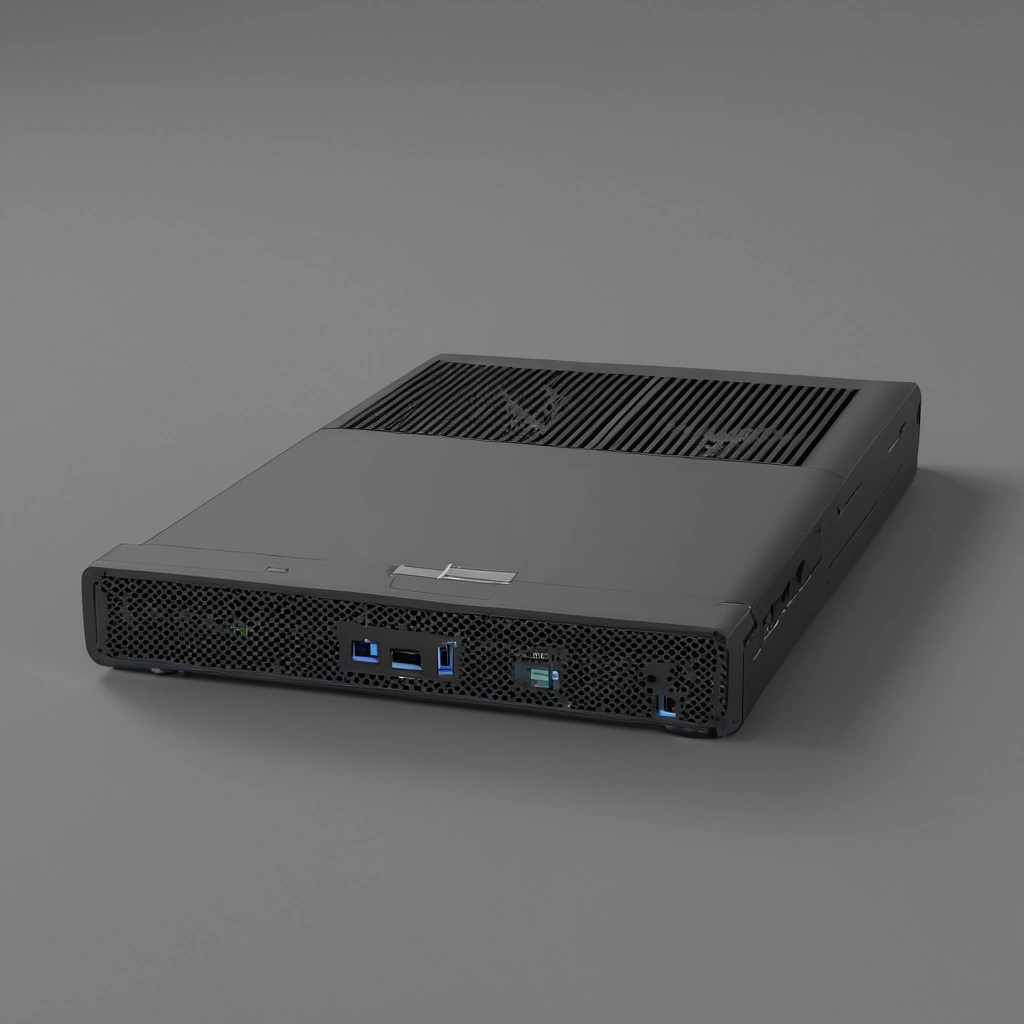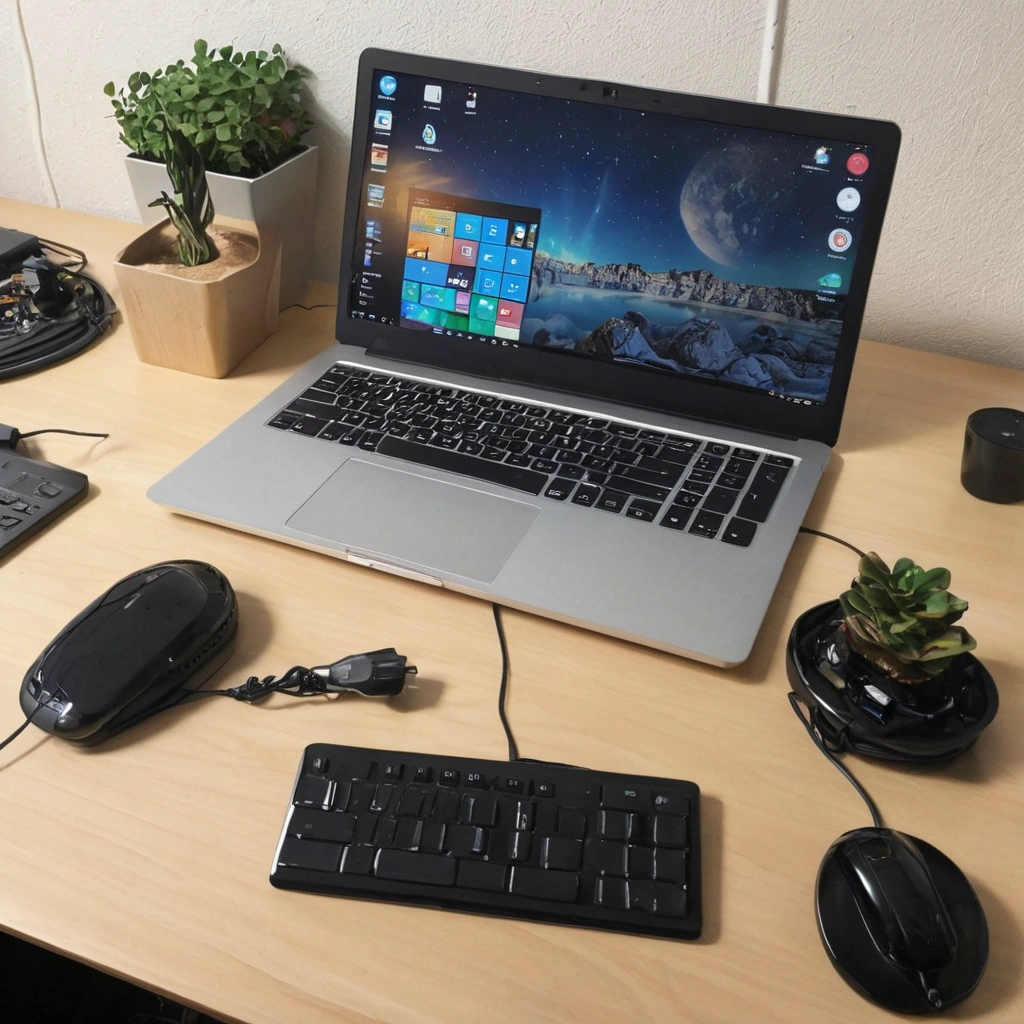
Покупка компьютера часто начинается с простого вопроса: нужен мобильный ноутбук или мощный стационарный компьютер? На практике ответ зависит не от моды и даже не только от бюджета. Важны сценарий использования, место работы, требования к производительности, стоимость владения и возможность модернизации.
Ноутбук выигрывает, когда компьютер нужно переносить, брать на учебу, в офис или поездки. Стационарный ПК обычно дает больше мощности за те же деньги, лучше охлаждается и проще ремонтируется. Однако неправильно подобранный ноутбук может оказаться дорогим, шумным и почти не поддающимся обновлению, а настольная система — неудобной, если рабочее место регулярно меняется.
Ниже приведен практический разбор для игр, работы, учебы, творчества и домашнего использования. Сравнение поможет определить не только подходящий тип устройства, но и разумную конфигурацию без переплаты за характеристики, которыми не придется пользоваться.
Главный критерий: где и как будет использоваться компьютер
Перед покупкой стоит описать не желаемое устройство, а реальные задачи. Формулировка «нужен мощный компьютер» слишком расплывчата. Гораздо полезнее ответить: придется ли работать вне дома, какие программы будут использоваться, нужен ли большой экран, насколько важна тишина и планируется ли обновление через несколько лет.
Если компьютер постоянно стоит на одном столе, мобильность ноутбука оплачивается зря. Если же устройство нужно носить каждый день, даже мощный ПК не заменит ноутбук, поскольку к нему придется отдельно приобретать монитор, клавиатуру, мышь и организовывать рабочее место.
Практическое правило: сначала выбирается сценарий, затем требуемая производительность, и только после этого — форм-фактор. Обратный порядок часто приводит к переплате.
Ноутбук рациональнее, если:
- компьютер нужен в разных местах;
- важна работа от аккумулятора;
- нет постоянного рабочего стола;
- нужно быстро начать работу без покупки периферии;
- учеба или работа предполагают видеосвязь, поездки и перенос устройства.
Стационарный ПК выгоднее, если:
- максимальная производительность важнее мобильности;
- нужна дискретная видеокарта для игр или 3D;
- планируется апгрейд памяти, накопителя или видеокарты;
- требуется большой монитор или несколько экранов;
- компьютер будет использоваться много часов подряд на одном месте.
Сравнение по ключевым параметрам
Разница между ноутбуком и настольным компьютером проявляется не только в цене покупки. Важны комплект поставки, обслуживание, охлаждение, шум и срок актуальности конфигурации.
| Параметр | Ноутбук | Стационарный ПК | Что это означает на практике |
|---|---|---|---|
| Цена при одинаковой мощности | Обычно выше | Обычно ниже | ПК дает больше производительности за тот же бюджет |
| Мобильность | Высокая | Отсутствует | Ноутбук удобен для учебы, офиса и поездок |
| Охлаждение | Ограниченное корпусом | Более эффективное | ПК лучше подходит для длительных тяжелых нагрузок |
| Обновление | Чаще всего доступны память и SSD | Можно заменить большинство компонентов | Стационарная система дольше сохраняет актуальность |
| Ремонт | Может быть дорогим и сложным | Компоненты проще заменить | Риск крупных расходов у ПК обычно ниже |
| Готовность к работе | Экран, клавиатура и аккумулятор уже встроены | Нужны монитор и периферия | Разница в цене частично сокращается после покупки комплекта |
При сравнении бюджета нельзя сопоставлять стоимость ноутбука только с ценой системного блока. Для ПК понадобятся монитор, клавиатура, мышь, колонки или гарнитура, а иногда операционная система и веб-камера. С другой стороны, монитор и периферия часто уже есть дома и могут использоваться годами.
Что выбрать для учебы, офиса и удаленной работы
Для документов, браузера, видеосвязи и таблиц не требуется топовая конфигурация. В большинстве случаев достаточно процессора среднего класса, 16 ГБ оперативной памяти и SSD объемом от 512 ГБ. Более слабая конфигурация с 8 ГБ может работать, но запас быстро закончится при большом количестве вкладок и офисных приложений.
Для мобильного рабочего сценария оптимален ноутбук с экраном 14–15,6 дюйма, весом примерно до 1,8–2 кг, клавиатурой с удобным ходом клавиш и заявленным временем автономной работы от 7–8 часов. Заявленные производителем значения зависят от яркости и нагрузки, поэтому воспринимать их как гарантированный результат не стоит.
Если работа проходит дома, стационарный ПК часто выгоднее. За одинаковый бюджет можно получить более быстрый процессор, больше памяти и удобный монитор. Для постоянной работы также полезны регулируемая подставка, качественная клавиатура и второй экран, а не дорогая игровая видеокарта.
Минимальная разумная конфигурация для офиса
- процессор: Intel Core i3 или Core i5 актуального поколения, AMD Ryzen 3 или Ryzen 5;
- оперативная память: 16 ГБ;
- накопитель: SSD от 512 ГБ;
- экран: IPS с разрешением Full HD;
- разъемы: USB-A, USB-C, HDMI или DisplayPort;
- для ноутбука: возможность зарядки через USB-C полезна, но не обязательна.
Не стоит переплачивать за дискретную видеокарту, если задачи ограничиваются текстами, браузером, звонками и несложными таблицами. Встроенной графики современных процессоров обычно достаточно.
Игры: когда ПК заметно выгоднее
В игровом сценарии стационарный компьютер чаще оказывается лучшим выбором. Он позволяет установить полноразмерную видеокарту, обеспечить ей нормальное охлаждение и при необходимости заменить ее через несколько лет. Игровые ноутбуки компактнее, но тяжелее обычных моделей, шумнее под нагрузкой и нередко работают от аккумулятора значительно медленнее.
Для игр в Full HD разумной отправной точкой являются 16 ГБ оперативной памяти, SSD от 1 ТБ и видеокарта среднего класса с объемом видеопамяти, соответствующим выбранным играм. Точную модель следует выбирать по тестам конкретных игр, а не только по названию серии: одна и та же видеокарта в разных ноутбуках может работать на разной мощности.
Игровой ноутбук имеет смысл, если компьютер требуется переносить или нет возможности организовать полноценное рабочее место. Для домашнего использования лучше рассмотреть ПК и отдельный монитор с частотой 144 Гц, если игры действительно требуют высокой плавности.
Частые ошибки геймеров
- покупка ноутбука с мощной видеокартой в тонком корпусе без проверки охлаждения;
- выбор 32 ГБ памяти вместо более важной видеокарты;
- покупка монитора высокого разрешения при недостаточной мощности графики;
- оценка производительности только по объему видеопамяти;
- игнорирование шума и температуры под длительной нагрузкой.
Монтаж, дизайн, программирование и профессиональные задачи
Для монтажа видео, трехмерной графики, инженерных программ и разработки важны не только ядра процессора. Значение имеют объем оперативной памяти, скорость накопителя, видеокарта, цветопередача экрана и возможность длительно поддерживать высокую производительность.
Стационарный ПК предпочтителен для тяжелых проектов. Он позволяет установить 32–64 ГБ оперативной памяти, несколько накопителей, полноразмерную видеокарту и эффективную систему охлаждения. При работе с большими файлами полезно разделить накопители: быстрый SSD использовать под систему и проекты, второй SSD или HDD — под архив.
Ноутбук стоит выбирать, если проекты приходится запускать в разных местах. Для профессиональной работы важны не только характеристики, но и цветовой охват экрана, наличие Thunderbolt или USB4 при подключении внешних устройств, качество клавиатуры и возможность зарядки без фирменного блока.
Ориентиры по конфигурации
- легкий монтаж и разработка: 16 ГБ памяти, SSD 512 ГБ, процессор среднего класса;
- монтаж 4K и работа с большими проектами: 32 ГБ памяти, SSD от 1 ТБ, дискретная видеокарта;
- 3D и сложные вычисления: 32–64 ГБ памяти, мощная видеокарта, качественный блок питания и эффективное охлаждение;
- профессиональный цветокорректирующий монитор: проверка цветового охвата и калибровки важнее высокой частоты обновления.
MacBook на процессорах Apple может быть удобен благодаря автономности, низкому уровню шума и производительности на ватт. Однако стоимость памяти и накопителя при покупке выше, а возможности самостоятельного апгрейда ограничены. Windows-ноутбук или ПК обычно дают больше свободы выбора комплектующих и программ.
Цена покупки и стоимость владения
Бюджет целесообразно делить на три части: само устройство, обязательные аксессуары и обслуживание. Для ноутбука это может быть док-станция, внешний монитор, сумка и мышь. Для ПК — монитор, периферия, бесперебойный источник питания и иногда лицензия операционной системы.
Слишком дешевый компьютер может оказаться дорогим в использовании. Слабый процессор и малый объем памяти приводят к потере времени, а некачественный блок питания в ПК повышает риск выхода из строя компонентов. В ноутбуке экономия на охлаждении и петлях корпуса способна обернуться дорогим ремонтом.
Практичный подход — оставить резерв около 10–15% бюджета на необходимые аксессуары и замену расходников. Это не универсальная норма, а удобный ориентир, чтобы покупка не заканчивалась отсутствием монитора, второго накопителя или подходящего зарядного устройства.
На чем можно сэкономить
- не покупать дискретную видеокарту для офисной работы;
- не переплачивать за игровой дизайн и RGB-подсветку;
- взять ПК без дорогой предустановленной периферии, если она уже есть;
- выбрать ноутбук с 16 ГБ памяти вместо модели с 32 ГБ, если память можно расширить;
- купить монитор отдельно и выбрать его по качеству матрицы, а не по бренду компьютера.
Популярные мифы и ошибки выбора
Миф первый: ноутбук всегда экономичнее, потому что в нем все уже встроено. Это верно только при необходимости мобильности. Если компьютер будет стоять дома, встроенные экран, клавиатура и аккумулятор становятся частью цены, хотя использоваться могут не полностью.
Миф второй: больше оперативной памяти автоматически ускоряет любой компьютер. Память помогает, когда ее не хватает. Если система использует 8 ГБ и постоянно обращается к накопителю, переход на 16 ГБ заметен. Но увеличение с 32 до 64 ГБ не ускорит офисную работу, если она не упирается в лимит памяти.
Еще одна ошибка — сравнивать названия процессоров разных поколений без проверки реальной производительности и энергопотребления. Также нельзя выбирать ноутбук только по характеристикам на коробке: необходимо уточнить лимиты мощности, тип экрана, количество установленных модулей памяти и возможность обслуживания.
Три ситуации из практики
Работа из дома и поездки
Пользователю требовались документы, видеосвязь и поездки несколько раз в месяц. Вместо тяжелой игровой модели был выбран 14-дюймовый ноутбук с 16 ГБ памяти и SSD 512 ГБ. Дома он подключается к внешнему монитору и клавиатуре. Такой комплект оказался удобнее и дешевле, чем мощный ноутбук с характеристиками, не нужными для работы.
Домашний игровой компьютер
Компьютер использовался только в одной комнате, но первоначально рассматривался игровой ноутбук. После учета цены док-станции, монитора и подставки выяснилось, что стационарный ПК дает более мощную видеокарту и меньше шумит. Через несколько лет его можно обновить частично, не меняя всю систему.
Монтаж на выезде
Монтажеру требовалась работа на съемочной площадке. Стационарный компьютер был бы производительнее, но непрактичен. Выбран ноутбук с 32 ГБ памяти, быстрым SSD и хорошим охлаждением, а дома он подключается к большому монитору. Ключевой экономией стало не приобретение ультратонкой модели, которая быстро снижает частоты под нагрузкой.
Как выбрать: пошаговый алгоритм
- Запишите задачи. Укажите программы, игры, разрешение видео и необходимость поездок.
- Определите место работы. Если компьютер будет стоять на одном столе, сравнивайте комплект ПК с монитором.
- Задайте минимум характеристик. Для большинства задач начните с 16 ГБ памяти и SSD 512 ГБ.
- Решите вопрос с видеокартой. Для офиса она не нужна, для игр и 3D — один из главных компонентов.
- Проверьте возможность обновления. Уточните число слотов памяти, наличие второго накопителя и доступ к системе охлаждения.
- Посчитайте полный бюджет. Добавьте монитор, док-станцию, клавиатуру, мышь, сумку и источник бесперебойного питания при необходимости.
- Сравните конкретные модели. Проверьте обзоры с замерами шума, температур и автономности, а не только рекламные характеристики.
Чек-лист перед покупкой
- Определен основной сценарий: мобильный, домашний или смешанный.
- В бюджет включены все обязательные аксессуары.
- Установлено не менее 16 ГБ оперативной памяти, если нет особой причины выбрать меньше.
- Система использует SSD, а не единственный медленный жесткий диск.
- Проверены экран, раскладка клавиатуры, веб-камера и набор разъемов.
- Для ноутбука изучены охлаждение, шум, автономность и ремонтопригодность.
- Для ПК проверены блок питания, вентиляция корпуса и совместимость компонентов.
Идеальный план действий
В первый день составьте список программ, игр и рабочих задач. Отдельно отметьте, нужно ли переносить компьютер и сколько часов он будет работать без перерыва.
На следующем этапе определите бюджет с резервом на аксессуары. Сформируйте две конфигурации: ноутбук и ПК с полным комплектом. Это покажет реальную, а не рекламную разницу в цене.
Перед оплатой проверьте обзоры именно выбранной модели, условия гарантии, возможность расширения памяти и накопителя. Для ноутбука уточните, распаяна ли оперативная память. Для ПК проверьте мощность блока питания и наличие свободных слотов.
После покупки установите обновления, создайте резервную копию важных данных и настройте режимы питания. Не закрывайте вентиляционные отверстия ноутбука и не ставьте системный блок вплотную к стене.
Итоговый выбор
Ноутбук выгоднее там, где мобильность, автономность и готовность к работе важнее максимальной мощности. Это практичный вариант для учебы, офиса, гибридной работы и поездок. Стационарный компьютер рациональнее для игр, монтажа, 3D, длительных нагрузок и пользователей, которые хотят постепенно обновлять систему.
Универсального победителя нет: правильный выбор определяется полным бюджетом и реальными задачами. Не стоит платить за видеокарту, если нужен офисный компьютер, и не следует брать компактный ноутбук для тяжелого монтажа без проверки охлаждения. Сохраните алгоритм, сравните две конфигурации в полном комплекте и только после этого принимайте решение.