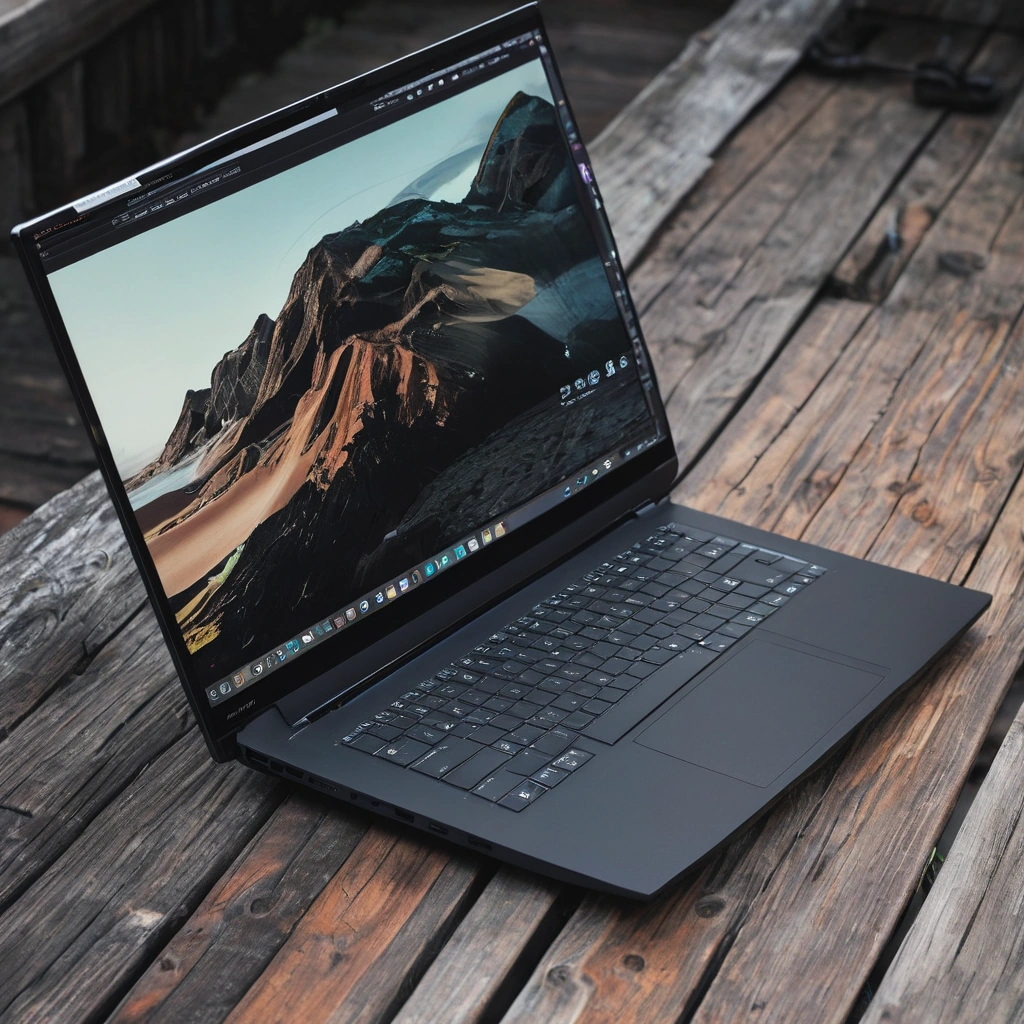
Ноутбук для работы с графикой выбирают не по красивому корпусу и не по максимальному числу ядер в характеристиках. Фотографу важнее точная цветопередача и быстрый каталог, дизайнеру — качественный экран, память и стабильная работа графических приложений, а специалисту по 3D или видео — мощная видеокарта, охлаждение и возможность долго работать под нагрузкой. Ошибка на старте приводит к тормозам, некорректным цветам, перегреву и лишним расходам.
Правильный подход начинается с анализа задач: какие программы используются, с какими файлами предстоит работать, нужен ли мобильный компьютер и будет ли подключаться внешний монитор. Ниже разобраны ключевые характеристики, подходящие конфигурации, реальные компромиссы и порядок проверки ноутбука перед покупкой. Рекомендации рассчитаны на работу в Adobe Photoshop, Lightroom, Illustrator, InDesign, Figma, Affinity, Capture One, DaVinci Resolve, Blender и сопоставимых программах.
Сначала определите рабочий сценарий
Один и тот же ноутбук может быть отличным выбором для ретушера и неудачным — для 3D-художника. Поэтому бюджет следует распределять не равномерно, а в соответствии с нагрузкой.
- Графический дизайн и интерфейсы. Подойдут Photoshop, Illustrator, Figma, InDesign и Affinity. На первом месте — экран, оперативная память, быстрый SSD и комфортная клавиатура.
- Фотография и ретушь. Нужны точные цвета, хороший контраст, достаточный объем памяти для каталогов и быстрый импорт файлов. Для RAW-архивов особенно полезен SSD на 1 ТБ и более.
- Монтаж и моушн-дизайн. Растут требования к видеокарте, охлаждению, процессору и объему оперативной памяти. Для 4K-проектов 32 ГБ становятся практичным минимумом.
- 3D, визуализация и генеративная графика. Важны производительная видеокарта, объем видеопамяти и эффективное охлаждение. Тонкий офисный ноутбук часто не подходит.
Составьте список программ и типичных задач. Не достаточно написать «работа с графикой»: файл Photoshop на несколько сотен мегабайт, панорама из RAW-снимков и сцена Blender предъявляют совершенно разные требования.
Главное правило: выбирайте ноутбук под самый тяжелый регулярный сценарий, а не под случайную максимальную нагрузку.
Экран: характеристика, на которой нельзя экономить
Экран определяет, насколько можно доверять цветам изображения. Для дизайна и фотографии предпочтительна IPS- или OLED-матрица с широким цветовым охватом. Однако сама надпись OLED не гарантирует профессиональную точность: отдельные модели могут иметь чрезмерно насыщенную заводскую настройку, мерцание или риск остаточного изображения.
Ориентиры для выбора:
- диагональ 14 дюймов — для мобильности;
- 15–16 дюймов — наиболее универсальный вариант;
- разрешение не ниже 1920 × 1200, а для комфортной работы с деталями — 2560 × 1600 и выше;
- яркость от 400 кд/м² для работы в помещении с хорошим освещением;
- матовое покрытие полезно при ярком свете, глянцевое обычно дает более эффектную картинку;
- цветовой охват sRGB 100% — базовый ориентир для веб-дизайна;
- охват DCI-P3 около 100% полезен для современной графики, видео и более насыщенных проектов;
- для печати важна не только ширина охвата, но и возможность аппаратной калибровки.
Высокая частота обновления 120–240 Гц приятна для интерфейса и игр, но не заменяет точную цветопередачу. Для статичной графики разница между 60 и 120 Гц менее важна, чем равномерность подсветки, отсутствие сильного засвета и корректный профиль цвета.
Можно ли работать с экраном без профессиональной калибровки
Можно, если задачи связаны преимущественно с вебом и экран изначально качественный. Для коммерческой печати, предметной фотографии и цветокоррекции лучше использовать внешний калибратор, например устройства классов Calibrite ColorChecker Display или Datacolor Spyder. Программный профиль, найденный в интернете, не заменяет измерение конкретного экземпляра матрицы.
Еще надежнее — подключить внешний монитор с подтвержденным цветовым охватом. Но заранее проверьте наличие USB-C с DisplayPort, HDMI нужной версии или другого подходящего видеовыхода.
Процессор, оперативная память и накопитель
Для Photoshop, Lightroom, Illustrator и Figma важны не только количество ядер, но и производительность отдельных ядер, скорость накопителя и объем оперативной памяти. Современный процессор среднего или высокого класса обычно работает лучше старого флагманского чипа, особенно если ноутбук оснащен эффективным охлаждением.
Практические ориентиры:
- 16 ГБ ОЗУ — нижняя граница для серьезной работы с графикой;
- 32 ГБ — оптимальный объем для многослойных файлов, Lightroom, монтажа и одновременной работы нескольких приложений;
- 64 ГБ — разумно для 3D, больших композиций, виртуальных машин и сложного монтажа;
- SSD 512 ГБ — допустимый минимум, если архив хранится отдельно;
- SSD 1 ТБ — более практичный вариант для системы, программ, кэша и рабочих проектов;
- SSD 2 ТБ — оправдан для видеомонтажа, больших фотобиблиотек и автономной работы без внешнего диска.
Оперативная память, распаянная на плате, не подлежит апгрейду. Если сейчас достаточно 16 ГБ, но ноутбук планируется использовать несколько лет, лучше сразу взять 32 ГБ. Замена SSD обычно проще, но у некоторых тонких моделей накопитель также установлен несъемно.
Для Photoshop важен быстрый scratch-диск — область, где программа временно хранит данные. Когда системный SSD почти заполнен, производительность снижается. Старайтесь оставлять свободными хотя бы 15–20% его объема.
Видеокарта: когда она действительно нужна
Дискретная видеокарта не обязательна для большинства макетов, ретуши, Figma и обычного Lightroom. Современная встроенная графика справляется с такими задачами, если ноутбук имеет достаточный объем ОЗУ и хорошее охлаждение.
Отдельная видеокарта нужна в следующих случаях:
- 3D-моделирование и визуализация;
- DaVinci Resolve, особенно при работе с эффектами и шумоподавлением;
- After Effects с тяжелыми композициями;
- локальные инструменты искусственного интеллекта;
- обработка больших сцен и текстур в Blender;
- монтаж с несколькими потоками 4K-видео.
Для таких задач важен не только класс GPU, но и объем видеопамяти. 6 ГБ может оказаться ограничением для сложных 3D-сцен, тогда как 8–12 ГБ дают больше запаса. Однако мощная видеокарта бесполезна, если корпус перегревается и снижает частоты через несколько минут работы.
Встроенная или дискретная графика
| Тип графики | Для чего подходит | Ограничения |
|---|---|---|
| Современная встроенная | Figma, Photoshop, Illustrator, веб-дизайн, базовая обработка фото | Слабее в 3D, зависит от оперативной памяти |
| Мобильная дискретная среднего класса | Монтаж, моушн-дизайн, легкая 3D-графика | Требует хорошего охлаждения, снижает автономность |
| Производительная дискретная | Blender, сложный монтаж, рендер, современные эффекты | Тяжелее, шумнее и дороже |
| Профессиональная мобильная | Сертифицированные рабочие процессы, CAD и специализированные приложения | Высокая цена, не всегда оправдана для Adobe и Figma |
Какие конфигурации рассматривать
Ниже приведены не привязанные к конкретной модели ориентиры. Цены сильно зависят от региона, курса и распродаж, поэтому рациональнее сравнивать характеристики и качество исполнения. На рынке можно встретить подходящие серии у Lenovo, ASUS, HP, Dell, Apple, Acer и других производителей, но внутри одной линейки бывают сильно различающиеся экраны и системы охлаждения.
| Сценарий | Рекомендуемая конфигурация | Ориентир по бюджету | На что обратить внимание |
|---|---|---|---|
| Начальный дизайн и веб | 16 ГБ, SSD 512 ГБ, современный средний процессор, встроенная графика | Средний сегмент | Экран с полным sRGB, возможность добавить монитор |
| Фото и профессиональный дизайн | 32 ГБ, SSD 1 ТБ, мощный процессор, качественный IPS или OLED | Средний и выше среднего | Цветовой профиль, кардридер, автономность |
| Монтаж и моушн | 32 ГБ, SSD 1 ТБ, дискретная видеокарта с 8 ГБ видеопамяти | Выше среднего | Охлаждение, второй накопитель, яркость экрана |
| 3D и тяжелый рендер | 64 ГБ, SSD 1–2 ТБ, производительная видеокарта, мощный процессор | Высокий | Стабильная производительность, шум, вес и сервис |
MacBook на процессорах Apple часто выбирают за автономность, тихую работу и качественные экраны. При покупке необходимо проверить совместимость плагинов, шрифтов, драйверов и 3D-программ. Windows-ноутбуки обычно предлагают больше вариантов по портам, апгрейду и дискретной графике.
Не стоит ориентироваться только на название процессора или видеокарты. Уточняйте лимиты мощности, тип памяти, количество тепловых трубок, наличие двух вентиляторов и отзывы о конкретной конфигурации.
Распространенные ошибки и мифы
Миф: больше ядер автоматически означает более быструю работу
Многопоточные задачи действительно выигрывают от большого количества ядер, но Photoshop, Illustrator и многие операции в интерфейсе зависят от производительности отдельных ядер. Кроме того, ноутбук с мощным процессором может снижать частоты из-за перегрева.
Миф: OLED всегда лучше IPS
OLED способен дать глубокий черный цвет и высокий контраст, но возможны мерцание, глянцевое покрытие и особенности автоматической регулировки яркости. IPS с точной настройкой и равномерной подсветкой нередко практичнее для длительной работы и печатных задач.
Ошибка: купить минимальную память, рассчитывая на апгрейд
В тонких ноутбуках ОЗУ часто распаяна. Проверяйте это до покупки, а не после. Если память нельзя заменить, конфигурация 16 ГБ может быстро стать ограничением при одновременной работе с браузером, Photoshop, Lightroom и видеоредактором.
Как проверить ноутбук перед покупкой
Даже подходящие характеристики не гарантируют удачную модель. Перед оплатой изучите точный артикул, потому что под одним названием могут продаваться версии с разными матрицами, накопителями и объемом памяти.
- Проверьте характеристики на сайте производителя, а не только в карточке магазина.
- Уточните яркость, цветовой охват и тип матрицы.
- Проверьте, распаяна ли оперативная память и можно ли заменить SSD.
- Узнайте расположение портов: USB-C, HDMI, кардридер, разъем для наушников.
- Посмотрите тесты длительной нагрузки и температуры, а не только короткие результаты бенчмарка.
- После покупки проверьте битые пиксели, равномерность подсветки и засветы на темном фоне.
- Откройте градиенты, серый фон и несколько цветных изображений, чтобы заметить полосы и неравномерность.
Для фотографа кардридер может сэкономить время, а для мобильного дизайнера важны зарядка через USB-C и вес. Если ноутбук постоянно используется на столе, лучше направить часть бюджета на внешний монитор и док-станцию.
Короткие истории из практики
Фотограф выбрал мощный игровой ноутбук. Производительности хватило, но экран имел узкий цветовой охват. После обработки фотографии выглядели нормально на ноутбуке и заметно иначе на откалиброванном мониторе. Решение — использовать внешний цветокорректный дисплей или изначально проверять охват sRGB и возможность калибровки.
Дизайнер взял тонкую модель с 16 ГБ распаянной памяти. Вначале она справлялась с макетами, но при работе в Photoshop, браузере и Figma одновременно начались обращения к накопителю. В итоге пришлось менять весь ноутбук. Конфигурация на 32 ГБ обошлась бы дешевле, чем досрочная покупка нового устройства.
Моушн-дизайнер сэкономил на охлаждении. В спецификации была производительная видеокарта, но корпус перегревался и снижал частоты. Рендер запускался быстро, однако длительные проекты обрабатывались заметно дольше ожидаемого. Вывод прост: для тяжелых задач важна стабильная производительность, а не пиковый результат первых минут.
Чек-лист перед покупкой
- Определить главную программу и самый тяжелый тип файлов.
- Выбрать минимум 16 ГБ ОЗУ, а для профессиональной работы — 32 ГБ.
- Предпочесть SSD от 1 ТБ, если проекты хранятся локально.
- Проверить экран: матрицу, яркость, sRGB или DCI-P3, равномерность подсветки.
- Уточнить возможность апгрейда памяти и накопителя.
- Для 3D и сложного видео выбрать дискретную видеокарту с достаточным объемом видеопамяти.
- Проверить порты, вес, зарядку, шум, автономность и гарантийные условия.
Идеальный план действий
В первый день составьте список программ, форматов файлов и условий работы. Решите, нужна ли мобильность, внешний монитор и дискретная графика.
На следующем этапе отберите три-четыре модели с одинаковым объемом памяти и накопителя. Сравнивайте не только процессор, но и экран, охлаждение, порты и возможность ремонта.
Перед покупкой найдите точные спецификации конкретного артикула, изучите длительные тесты и проверьте условия возврата. После получения устройства установите обновления, проверьте экран, температуру и работу нужных программ в течение нескольких дней.
Итог
Хороший ноутбук для дизайнера, фотографа или графического специалиста — это сбалансированная система. Экран отвечает за доверие к цвету, память — за плавность многозадачной работы, SSD — за скорость открытия и кэширования, а видеокарта нужна только там, где ее действительно используют.
Наиболее универсальный ориентир для профессиональной работы сегодня — 32 ГБ оперативной памяти, SSD на 1 ТБ, качественный экран с широким цветовым охватом и эффективное охлаждение. Для 3D и тяжелого видео добавляется производительная дискретная графика. Сохраните чек-лист, сравнивайте точные конфигурации и не переплачивайте за характеристики, которые не участвуют в вашем рабочем процессе.