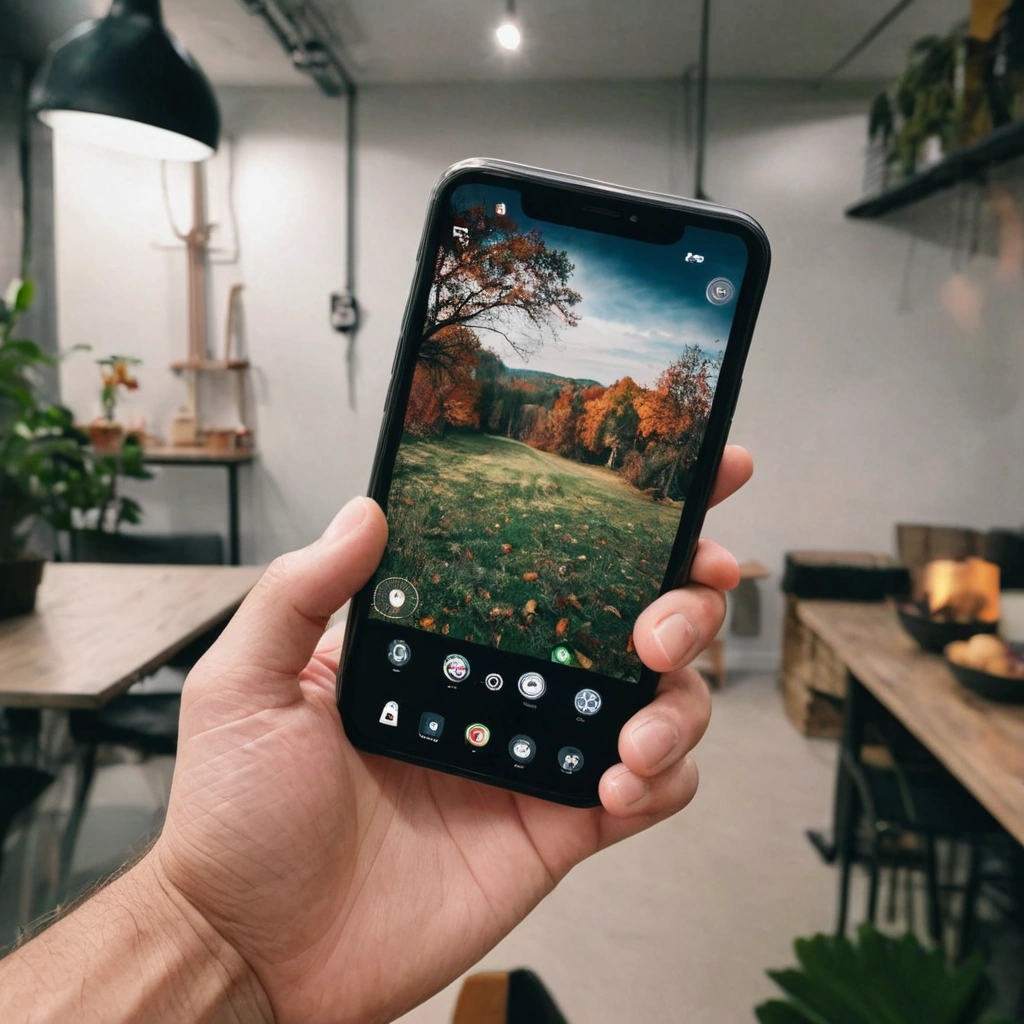
Большинство неудачных снимков на смартфон появляются не из-за слабой камеры, а из-за неправильно выбранного режима. Портретный эффект обрезает волосы и очки, ночная съёмка превращает движущегося человека в размытую фигуру, а цифровой зум заметно ухудшает детали. При этом в меню камеры часто есть десятки функций, которыми легко запутаться.
Качественная съёмка начинается с понимания простой вещи: каждый режим рассчитан на определённые условия. HDR помогает при резком контрасте, ночной режим — при неподвижном сюжете и недостатке света, макро раскрывает мелкие детали, а профессиональные настройки полезны, когда автоматике трудно выбрать правильный баланс. Ниже разобраны действительно рабочие режимы, ограничения каждого из них и понятные алгоритмы действий. Такой подход позволяет получать более стабильный результат без покупки новой модели и лишних приложений.
Какие режимы камеры нужны чаще всего
Базовый автоматический режим остаётся главным инструментом для повседневной съёмки. Современный смартфон самостоятельно регулирует выдержку, чувствительность, баланс белого и обработку изображения. В хорошем освещении этого достаточно для прогулок, документов, еды и быстрых кадров.
Дополнительные режимы нужны не постоянно, а для конкретных проблем. Их стоит выбирать по сцене, а не по принципу «чем больше эффектов, тем лучше». Перед съёмкой желательно протереть объектив, выбрать основную камеру и тапнуть по главному объекту для фокусировки.
| Режим | Когда использовать | Главное ограничение | Практическая настройка |
|---|---|---|---|
| Авто | День, улица, быстрые кадры | Не всегда точно работает с контрастом | Фокус по объекту, экспозиция вручную |
| HDR | Небо и тёмный передний план, окно в помещении | Движущиеся объекты могут смазаться | Держать смартфон неподвижно |
| Ночной | Низкая освещённость, неподвижные сцены | Плохо подходит для движения | Зафиксировать телефон на 2–5 секунд |
| Портрет | Человек или отдельный предмет | Ошибки по контуру и неестественное размытие | Отойти на 1–2 м, использовать 2-кратный объектив |
| Pro или ручной | Сложный свет, предметная и ночная съёмка | Требует понимания выдержки и ISO | Начать с ISO 50–200 и короткой выдержки |
HDR: лучший выбор при сложном освещении
HDR объединяет несколько кадров с разной яркостью в одно изображение. Благодаря этому в нём сохраняются детали и в светлых участках, и в тенях. Режим особенно полезен, когда человек стоит у окна, пейзаж снят против солнца или в кадре одновременно есть яркое небо и тёмные здания.
Для правильной работы HDR смартфон должен оставаться неподвижным во время серии снимков. Если в кадре быстро движутся люди, автомобили или листья, на границах объектов могут появиться раздвоения и странные контуры.
Как снимать в HDR
- Включите автоматический HDR, если смартфон предлагает такой вариант, либо активируйте его вручную.
- Наведите камеру на главный объект и коснитесь экрана для фокусировки.
- Слегка уменьшите экспозицию, если небо выглядит белым. Обычно достаточно значения от минус 0,3 до минус 0,7.
- Удерживайте телефон двумя руками и сделайте несколько кадров.
- Проверьте результат при увеличении: детали должны быть естественными, без чрезмерных ореолов.
Современные смартфоны нередко применяют HDR автоматически. Повторное включение функции в стороннем приложении может привести к чрезмерной обработке, поэтому сначала стоит сравнить кадры с автоматическим и ручным режимом.
Ночная съёмка: когда она помогает, а когда портит кадр
Ночной режим делает несколько снимков с разной выдержкой и объединяет их. Это позволяет осветлить сцену без сильного увеличения цифрового шума. Он хорошо работает с архитектурой, улицами, витринами, интерьером и пейзажем, если объекты почти не двигаются.
Главная ошибка — включать ночной режим для съёмки бегущего ребёнка, концерта или движущегося транспорта. Камера может осветлить изображение, но не отменяет физику: при длинной выдержке движение всё равно размывается.
Пошаговый алгоритм для ночного кадра
- Выберите основную камеру, а не сверхширокоугольную или цифровое приближение.
- Поставьте смартфон на устойчивую поверхность или используйте штатив.
- Нажмите на главный объект и снизьте экспозицию, если фонари превращаются в белые пятна.
- Не нажимайте на экран во время съёмки; используйте таймер на 2 секунды.
- Дождитесь окончания обработки и не перемещайте телефон до появления готового кадра.
Если объект движется, лучше отключить ночной режим и сделать несколько обычных снимков. Иногда более тёмный, но резкий кадр выглядит значительно лучше пересвеченного изображения с размытыми контурами.
Мнение эксперта: в ночной съёмке резкость важнее максимальной яркости. Лёгкое затемнение можно исправить обработкой, а смазанное лицо или вывеску восстановить практически невозможно.
Портретный режим и размытие фона
Портретный режим программно отделяет объект от фона и имитирует малую глубину резкости. Он полезен для одиночных портретов, домашних животных и предметов, которые нужно визуально выделить. Наиболее естественный результат обычно получается при умеренном размытии, а не при максимальном значении.
Алгоритм хуже распознаёт тонкие волосы, прозрачные предметы, провода, ветви и сложные контуры одежды. Поэтому перед нажатием на кнопку следует проверить рамку вокруг головы и плеч: если камера уже ошиблась на предварительном просмотре, готовый снимок ситуацию не исправит.
Как получить естественный портрет
- Выберите равномерный свет, например открытое окно или тень на улице.
- Разместите человека минимум в 1–2 метрах от фона.
- Не используйте максимальное размытие: начните со среднего уровня, если ползунок доступен.
- Для лица применяйте основной или 2-кратный объектив, а не сверхширокоугольный.
- Оставьте запас вокруг волос и плеч, чтобы программа не обрезала контур.
Размытие не заменяет хороший свет и композицию. Если фон уже однородный, портретный режим может быть не нужен: обычный снимок даст более точные края и естественную детализацию.
Макро, сверхширокий угол и зум: польза без самообмана
Макрорежим предназначен для мелких объектов: текстуры растений, деталей украшений, фактуры материалов. Он требует яркого света и небольшой дистанции. Если света мало, снимок быстро теряет резкость, поэтому для макро лучше использовать окно, настольную лампу или съёмку на улице днём.
Сверхширокоугольная камера удобна для архитектуры, интерьеров и пейзажей, когда объект не помещается в обычный кадр. Однако по краям изображения лица и прямые линии могут заметно искажаться. Для людей этот объектив подходит только при осознанном художественном эффекте.
Оптический зум, создаваемый отдельным телеобъективом, обычно сохраняет детали лучше цифрового увеличения. Если отдельного телеобъектива нет, разумнее подойти ближе, чем увеличивать изображение в 5–10 раз. Цифровой зум допустим для быстрого просмотра или записи события, но не для качественной печати.
Профессиональный режим: что настраивать вручную
Ручной режим нужен не каждому кадру. Он оправдан, когда автоматике мешает необычный свет, требуется одинаковая серия снимков или необходимо контролировать движение. Основные параметры — ISO, выдержка, баланс белого и фокус.
- ISO отвечает за чувствительность. Чем выше значение, тем светлее кадр, но тем больше шума. В дневных условиях начинайте с ISO 50–200.
- Выдержка определяет длительность съёмки. Значение 1/250 секунды и короче помогает заморозить движение. Для неподвижной сцены можно использовать более длинную выдержку, но смартфон придётся зафиксировать.
- Баланс белого убирает цветовой оттенок. При лампах кадр может стать жёлтым, а в тени — синеватым. Зафиксируйте баланс белого, если снимается серия.
- Ручной фокус полезен для макро и предметной съёмки, когда камера постоянно переключается между передним и задним планом.
Практичная стартовая схема для предмета у окна: ISO 50–100, выдержка около 1/60–1/125 секунды, ручной фокус по объекту и таймер на 2 секунды. Если кадр слишком тёмный, сначала увеличьте выдержку и зафиксируйте смартфон, а ISO повышайте только после этого.
Режимы, которые часто переоценивают
Панорама полезна для широких пейзажей и интерьеров, но требует плавного движения и неподвижной сцены. Для людей, автомобилей и воды она часто создаёт деформации. Снимайте панораму на уровне груди, следуя подсказкам на экране, и избегайте резких поворотов.
Замедленная съёмка эффектна, когда в сцене есть быстрое движение и хороший свет. В помещении результат часто получается тёмным и шумным. Для коротких публикаций режим подходит, но рассчитывать на него как на универсальный способ улучшить видео не стоит.
Фильтры, «улучшение лица» и чрезмерное повышение насыщенности экономят время только на этапе публикации, но могут испортить исходник. Лучше сохранить нейтральный оригинал, а обработку выполнить позже с умеренными значениями.
Типичные ошибки и реальные ситуации
Смазанное ночное фото города
В одном из типичных сценариев пользователь включил ночной режим и держал смартфон в руках. Фонари стали ярче, но здания потеряли резкость из-за микродвижений. После фиксации телефона на перилах и включения таймера кадр стал заметно чётче, а экспозицию пришлось уменьшить примерно на треть ступени.
Портрет у окна
Человек стоял спиной к яркому окну, поэтому лицо получилось тёмным. HDR частично помог сохранить фон, но лучший результат дал поворот модели боком к окну и небольшое снижение яркости фона. Отдельный источник света покупать не потребовалось.
Ошибка с цифровым зумом
При съёмке удалённой сцены десятикратное увеличение показало крупный объект, но детали превратились в акварель. Перемещение на несколько шагов вперёд и использование 2-кратного оптического приближения дало более качественный снимок при том же смартфоне.
Что выбрать в конкретной ситуации
- Яркий день: автоматический режим, HDR по необходимости, экспозиция от минус 0,3 до минус 0,7 при светлом небе.
- Человек на улице: авто или портрет, основной объектив, мягкая тень, отключение максимального размытия.
- Тёмное помещение: ночной режим для неподвижного сюжета, обычный режим для движущихся людей.
- Пейзаж: основная камера или сверхширокий угол, горизонт по сетке, без чрезмерного цифрового зума.
- Мелкий предмет: макро или ручной фокус, дополнительный свет, фиксация телефона.
- Быстрое движение: обычный режим или Pro с выдержкой от 1/250 секунды, если освещения достаточно.
- Документы: режим сканирования или обычная камера строго сверху, без бликов и цифрового приближения.
Чек-лист перед съёмкой
- Протереть объектив мягкой салфеткой.
- Проверить, что выбран нужный объектив, а не случайный цифровой зум.
- Определить главный объект и коснуться его на экране.
- Оценить свет: есть ли резкий контраст, недостаток освещения или контровой источник.
- Выбрать HDR, ночной, портретный или макрорежим только при наличии соответствующей задачи.
- Зафиксировать смартфон при длинной выдержке и использовать таймер.
- Сделать 2–3 дубля и проверить резкость до ухода со сцены.
Идеальный план действий для быстрого старта
- Сегодня: снимите один и тот же объект в авто, HDR и ночном режиме при разном освещении. Сравните резкость, детали в тенях и естественность цветов.
- Завтра: потренируйтесь с портретом: измените расстояние до фона, сравните основной объектив и 2-кратное приближение.
- На этой неделе: сделайте серию кадров с ISO 50, 100, 200 и 400 в Pro-режиме. Оцените, с какого значения появляется заметный шум.
- Перед важной съёмкой: заранее зарядите смартфон, освободите память, отключите лишние фильтры и проверьте таймер.
- После съёмки: отберите резкие кадры, корректируйте экспозицию небольшими шагами и сохраняйте исходники.
Покупка аксессуаров нужна не всегда. Если съёмка ведётся ночью или для предметного каталога, полезен простой штатив с держателем. Для телефона достаточно модели с устойчивыми ножками; дорогой стабилизатор не заменит правильный свет и не решит проблему цифрового зума.
В большинстве бытовых ситуаций качественный результат дают чистый объектив, правильная экспозиция и неподвижный смартфон. Дополнительные режимы лишь помогают быстрее решить конкретную задачу. Авто подходит для скорости, HDR — для контраста, ночной режим — для неподвижных тёмных сцен, портрет — для отделения объекта от фона, а Pro — для полного контроля.
Не стоит включать все функции одновременно или гнаться за максимальной яркостью и размытием. Сначала определите проблему в кадре, затем выберите режим, который её решает. Сохраните этот алгоритм, проверьте его на своём смартфоне и поделитесь результатами или вопросами о конкретной сцене.